
Guía · El dueño · 20 min
Puesta en marcha en una tarde
Cuando te damos de alta recibes un correo con tu acceso al panel. El panel te lleva de la mano con una lista de puesta a punto: estos son los pasos, en el orden en que conviene hacerlos.
- Paso 1 de 6
Entra en el panel
Abre el enlace del correo de bienvenida, elige tu contraseña y entras. El panel funciona en el ordenador y en el móvil; desde Inicio puedes instalarlo como app.
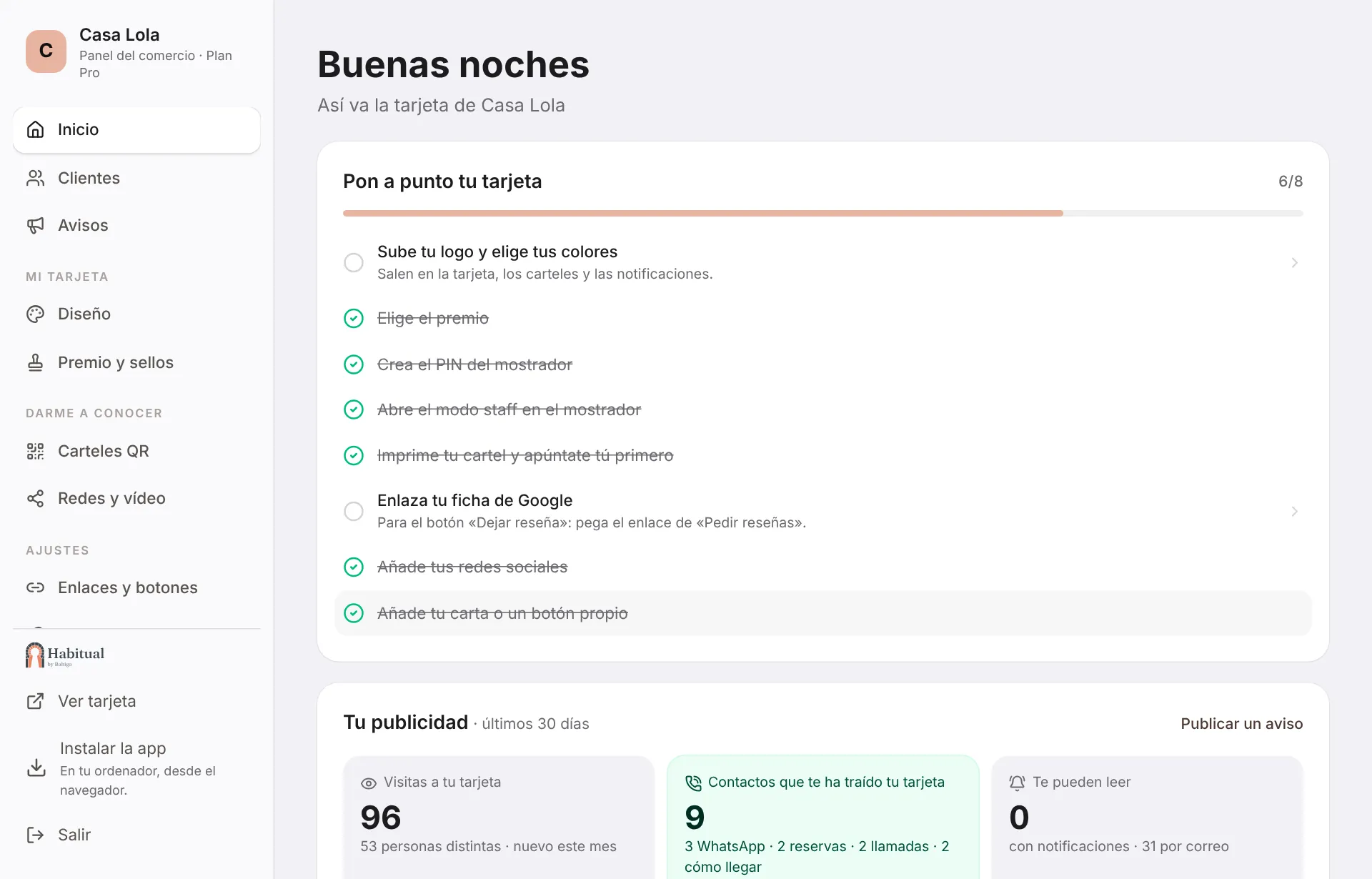
Inicio del panel: la lista de puesta a punto y, debajo, lo que te trae la tarjeta. - Paso 2 de 6
Sube tu logo y elige tus colores
En Diseño subes el logo y eliges el estilo de la tarjeta (papel, pastel, color pleno, con foto…), el color de marca y la letra. La vista previa de la derecha es exactamente lo que verá tu cliente.
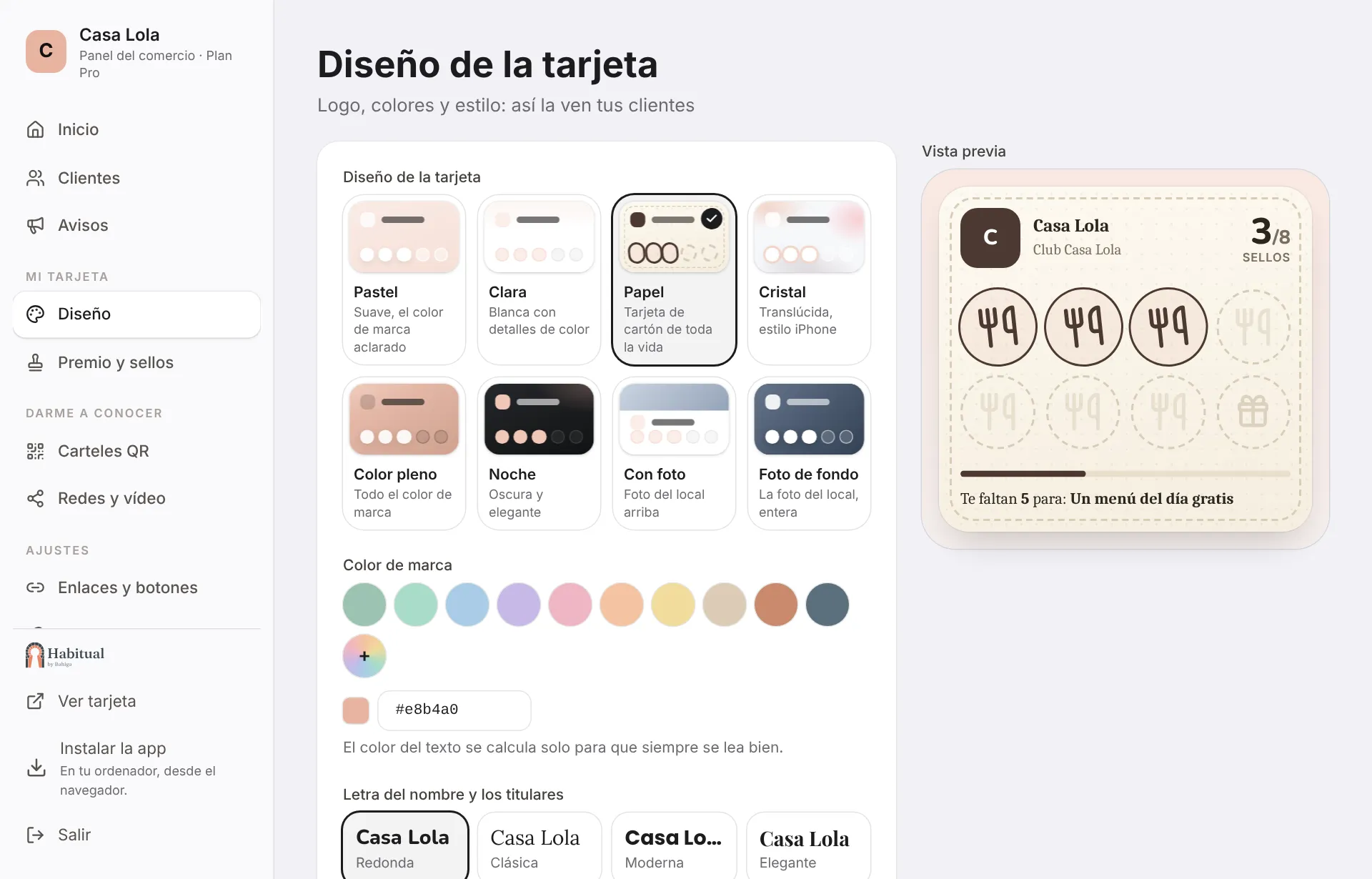
Diseño de la tarjeta: estilo, color de marca y letra, con la vista previa al lado. - Paso 3 de 6
Decide el premio y los sellos
En Premio y sellos eliges el tipo de tarjeta (sellos, socio o solo avisos), cuántos sellos hacen falta y qué se lleva el cliente al completarla. Entre 5 y 12 sellos es lo que mejor funciona.
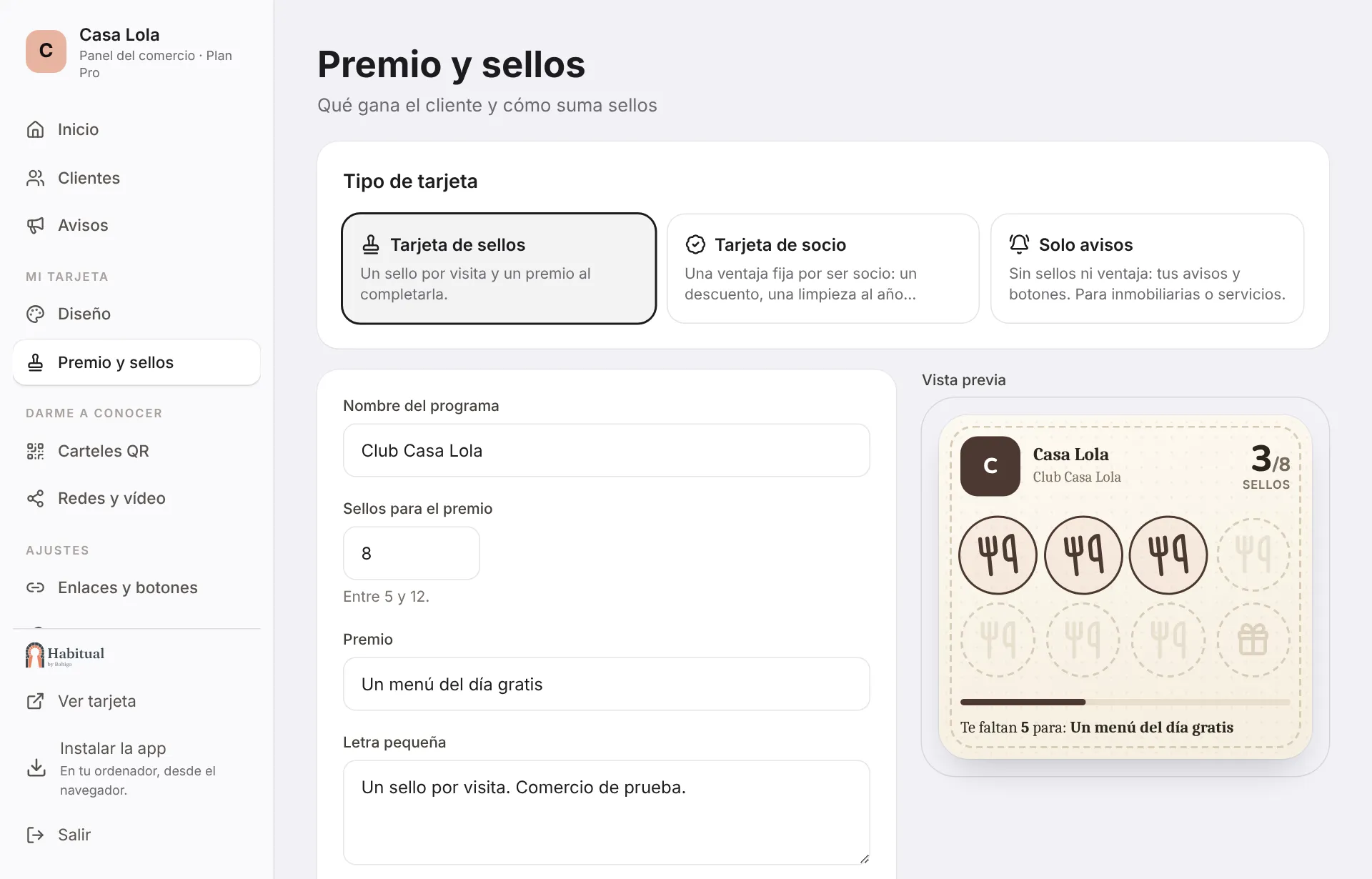
Premio y sellos: el nombre del programa, los sellos necesarios y el premio. - Paso 4 de 6
Pon tus botones
En Enlaces y botones añades llamar, WhatsApp, reservar, cómo llegar, Instagram o tu web. Según tu tipo de negocio vienen ya propuestos; solo tienes que rellenar los que uses.
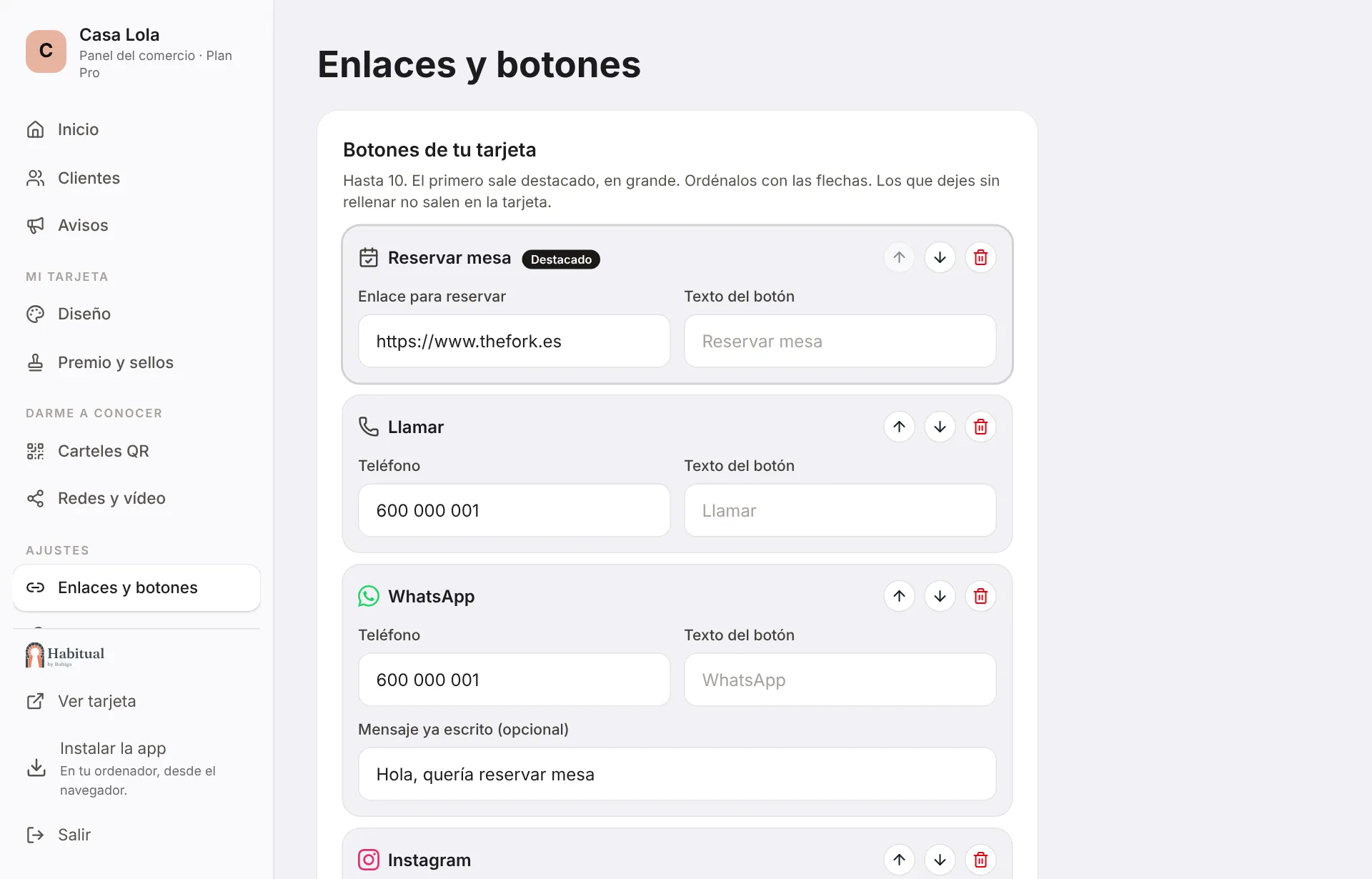
Enlaces y botones: el primero sale destacado en la tarjeta. - Paso 5 de 6
Imprime el cartel QR
En Carteles QR descargas el cartel vertical, horizontal o cuadrado, la pegatina para la puerta y la etiqueta para la mesa, todos con tu logo y tu QR. El PDF «para imprenta» lleva sangre y marcas de corte.
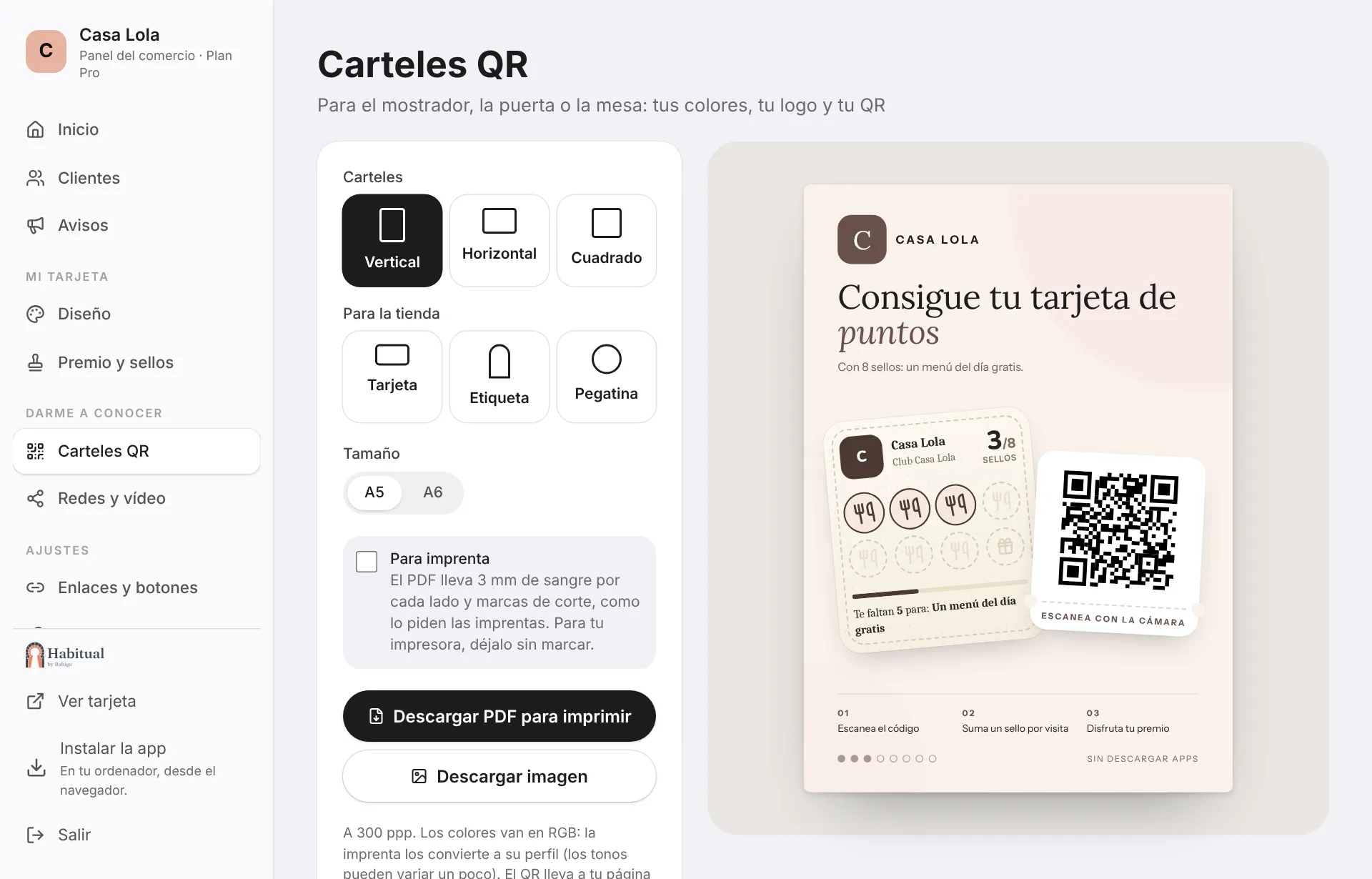
Carteles QR: formatos para el mostrador, la puerta y la mesa. - Paso 6 de 6
Crea el PIN del mostrador
En Empleados pones un PIN de 4 a 6 cifras. Con él tus empleados abren el modo staff en su móvil o en la tablet del mostrador para poner sellos y canjear premios, sin acceso al resto del panel.
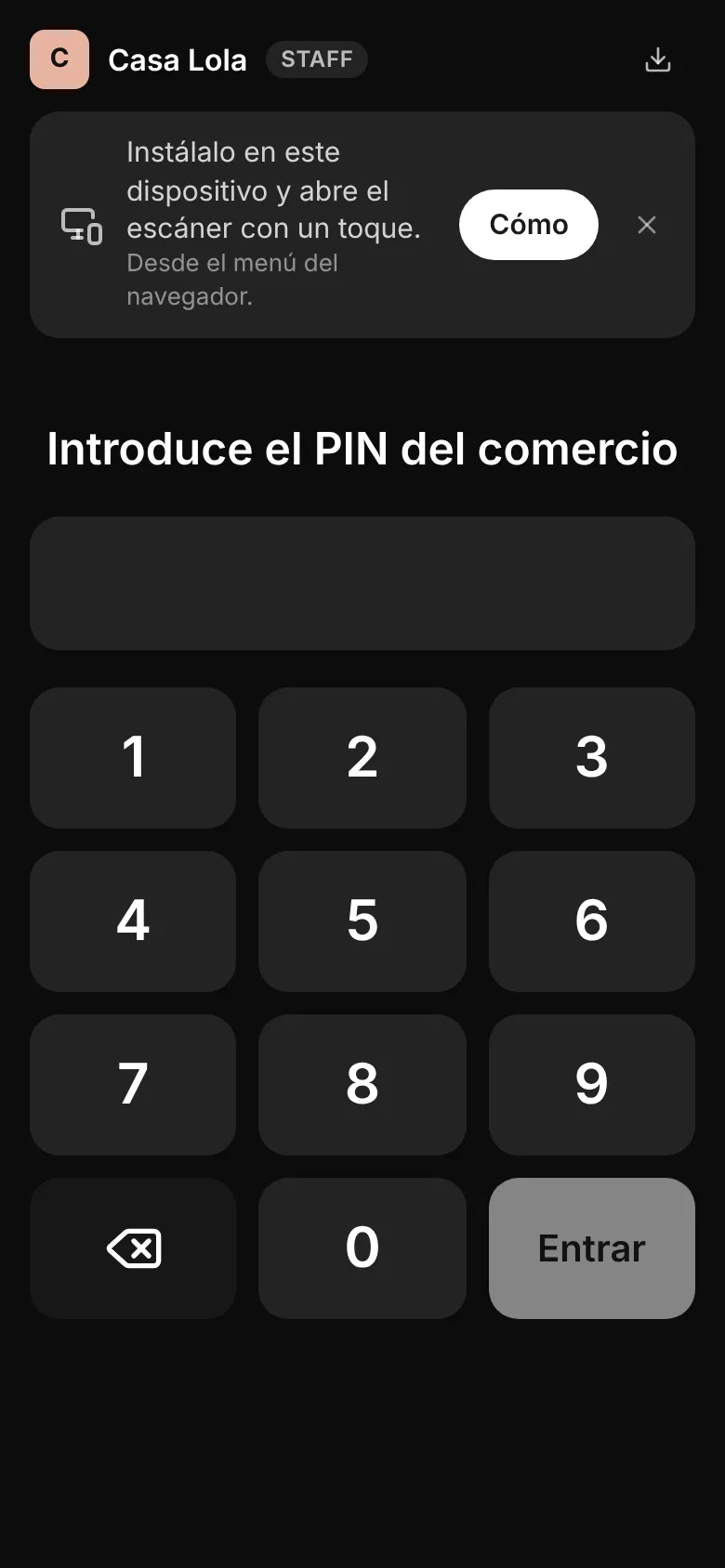
El modo staff pide el PIN la primera vez en cada dispositivo.
Consejos
- Haz tú la primera tarjeta: escanea tu cartel con tu móvil y apúntate. Verás lo mismo que tus clientes.
- Enlaza tu tarjeta desde tu ficha de Google y tu Instagram: en Enlaces tienes el enlace y la guía.
- La lista de puesta a punto del panel se tacha sola según avanzas.