
Guía · El empleado · 5 min
Poner sellos desde el mostrador
El modo staff es la app de tus empleados. Va en su móvil o en la tablet del mostrador, se abre con el PIN del comercio y solo sirve para una cosa: sellar y canjear. No ven clientes, ni avisos, ni ajustes.
- Paso 1 de 4
Instálalo en el móvil o la tablet
En el panel, Empleados → «Abrir el modo staff» muestra un QR y un enlace. El empleado lo abre en su móvil y, desde el menú del navegador, «Añadir a pantalla de inicio». Queda como una app con el nombre y el icono de tu comercio.
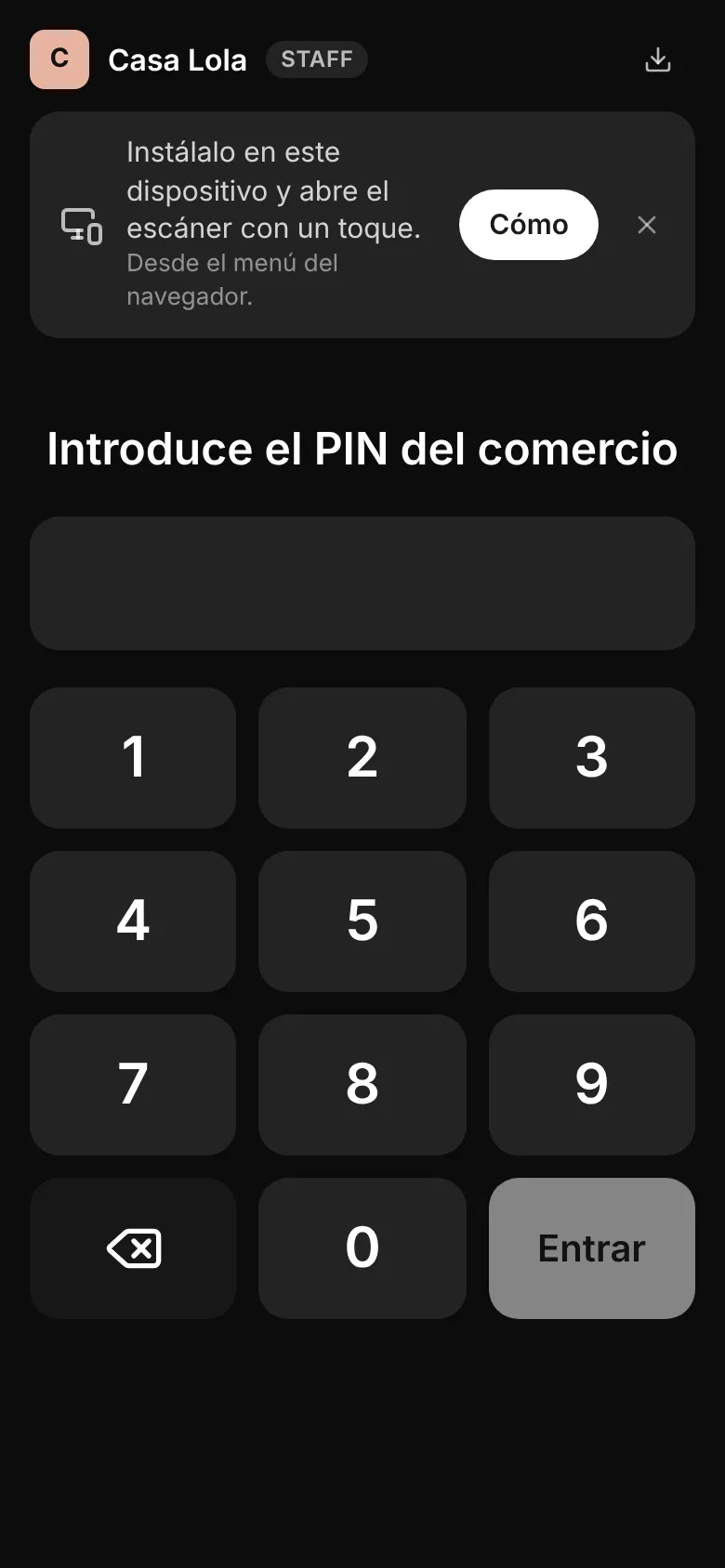
La primera vez pide el PIN; después se queda abierto en ese dispositivo. - Paso 2 de 4
Escanea la tarjeta del cliente
El cliente enseña el QR de su tarjeta y el empleado lo apunta con la cámara. Si no lleva el móvil a mano, «Buscar por teléfono» lo encuentra por los últimos números.
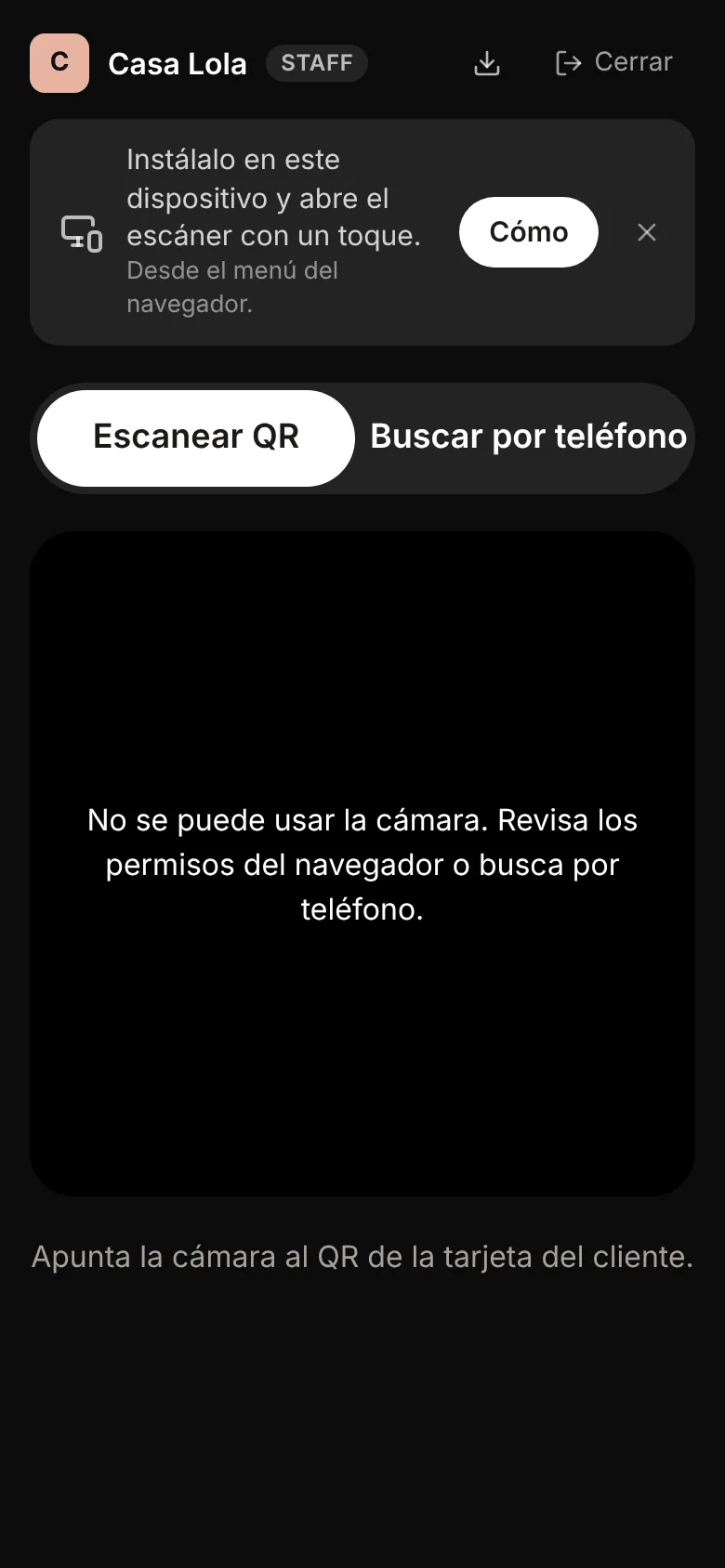
Escanear QR o buscar por teléfono: las dos únicas opciones. - Paso 3 de 4
Añade el sello
Aparece la tarjeta del cliente con sus sellos, cuántos le faltan y los que lleva hoy. Un toque en «Añadir sello» y listo: el cliente lo ve al instante en su móvil, con su animación. Si te equivocas, «Deshacer» lo quita.
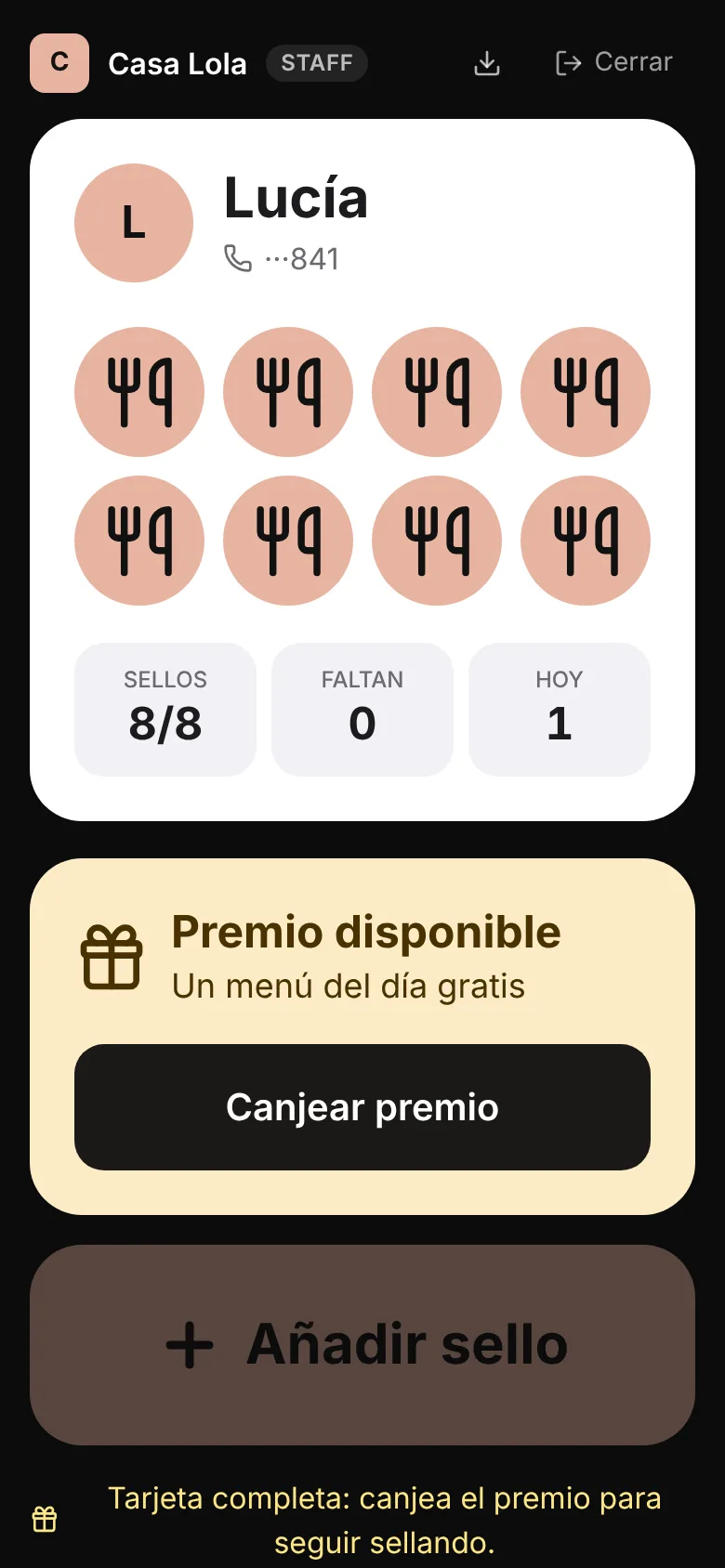
La tarjeta del cliente en el modo staff. Con la tarjeta completa, primero se canjea el premio. - Paso 4 de 4
Canjea el premio
Cuando la tarjeta está completa, el botón pasa a «Canjear premio» y la tarjeta queda bloqueada hasta que se canjee: así nadie suma sellos a una tarjeta llena. Al canjear, el vale del cliente se rompe por la línea de puntos y empieza una tarjeta nueva.
Consejos
- Un sello por visita y día, salvo que actives el doble sello en horas flojas (Pro). Desde el panel, el dueño puede añadir sellos sin ese límite.
- Si cambias el PIN, el modo staff lo pide de nuevo en todos los dispositivos.
- Con la tarjeta de socio, el modo staff muestra «Socio válido» y su ventaja en vez de los sellos.